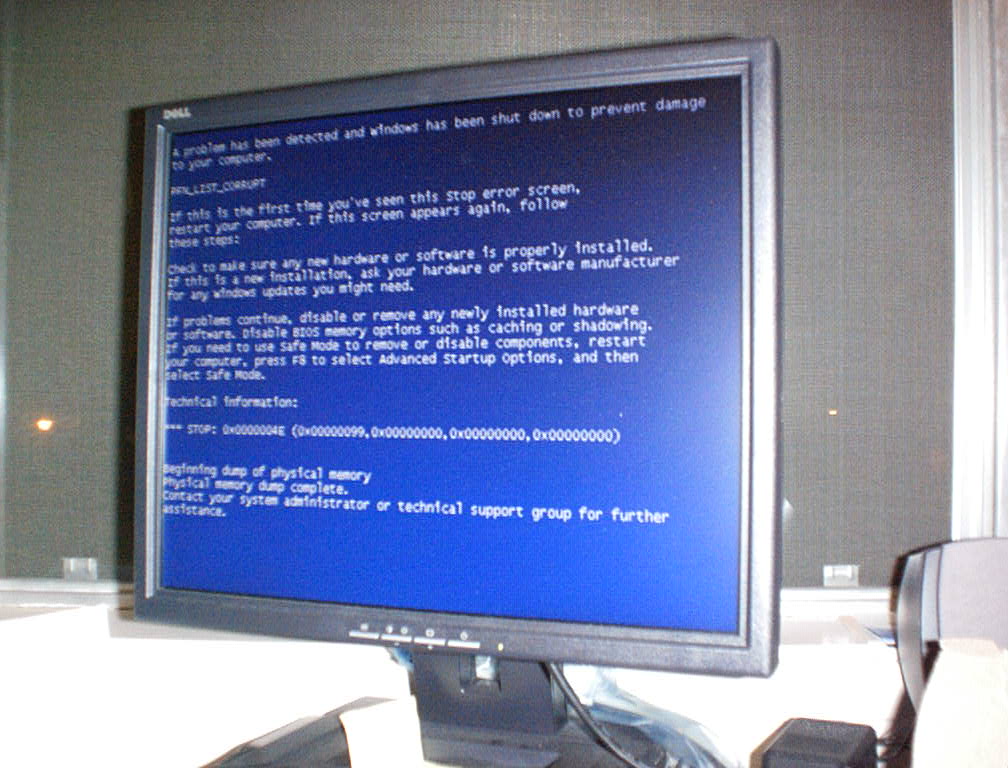
oder kein richtiges booten? <-
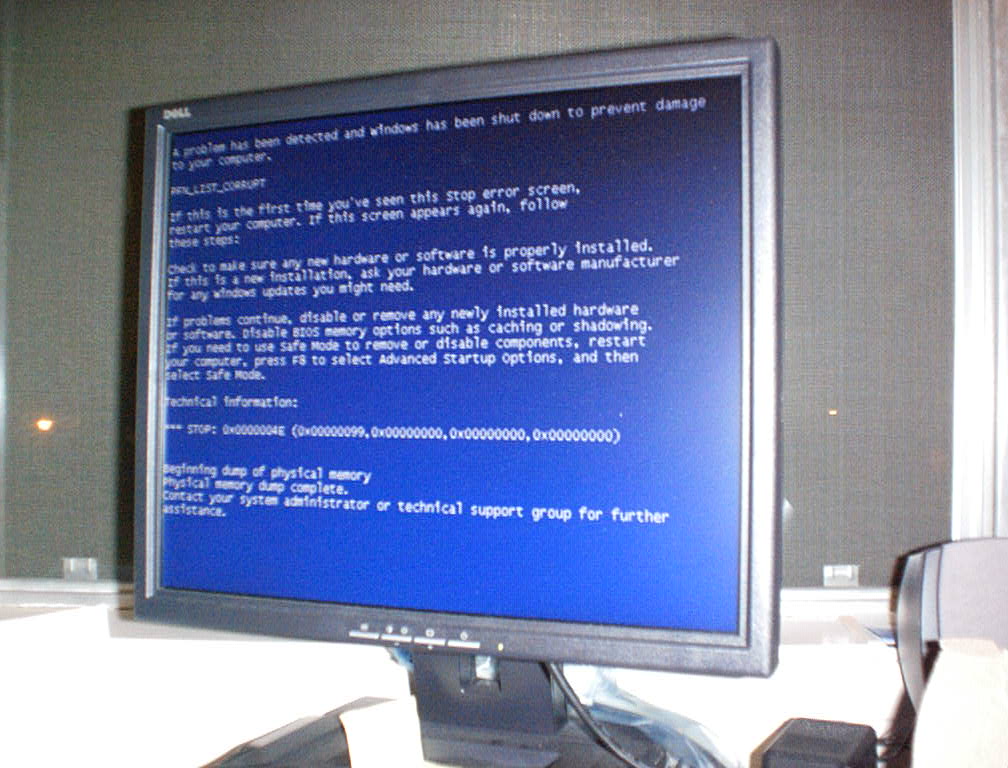 <-Vielleicht
so wie dieser hier ? Also, selbst wenn eine Reparaturinstallation fehlschlägt,gibt es immer noch Hoffnung!
Im jedem Windows 2000/XP, befindet sich ein Repair Verzeichnis…
A: Siehe Beschreibung auf den Artikel Q307545 von Microsoft
Diese Fehlermeldung tritt auf wenn die Registry beschädigt ist. Die Registry kann beim Herunterfahren des Systems beschädigt werden, falls der Schreibcache der Festplatte aktiviert ist, oder Xp beim Herunterfahren „abgewürgt“ wird. Ein Teil der Registry befindet sich dann noch im Cache und wird nicht mehr auf die Platte zurückgeschrieben und geht damit verloren. Die Folge ist die genannte Fehlermeldung.
Zuerst wird von CD gebootet und im entsprechenden Menü „R“ für die Wiederherstellungskonsole ausgewählt. Nach Anmeldung sind in der Konsole folgende Befehle einzugeben (das Verzeichnis in dem XP installiert ist, ist individuell anzupassen, z.B. C:\WINXP):
cd c:\windows
md tmp
copy c:\windows\system32\config\system c:\windows\tmp\system.bak
copy c:\windows\system32\config\software c:\windows\tmp\software.bak
copy c:\windows\system32\config\sam c:\windows\tmp\sam.bak
copy c:\windows\system32\config\security c:\windows\tmp\security.bak
copy c:\windows\system32\config\default c:\windows\tmp\default.bak
del c:\windows\system32\config\system
del c:\windows\system32\config\software
del c:\windows\system32\config\sam
del c:\windows\system32\config\security
del c:\windows\system32\config\default
copy c:\windows\repair\system c:\windows\system32\config\system
copy c:\windows\repair\software c:\windows\system32\config\software
copy c:\windows\repair\sam c:\windows\system32\config\sam
copy c:\windows\repair\security c:\windows\system32\config\security
copy c:\windows\repair\default c:\windows\system32\config\default
Mit diesen Befehlen wird ein Backup der defekten Registry im Verzeichnis tmp erstellt. Anschliessend wird eine gesicherte Registry (Setup-Zustand) zurückkopiert. Damit ist das System mit der gesicherten Notfall-Registry wieder bootbar. Nach einem Neustart, meldet man sich im abgesicherten Modus (F8) als Administrator an. Für den nächsten Schritt muss in den Ordneroptionen, Ansicht, geschützte Systemdateien ausblenden deaktiviert, Inhalte von Systemordnern anzeigen aktiviert und Alle Dateien und Ordner anzeigen aktiviert sein. Nun öffnet man mit dem Explorer den Ordner System Volume Information (Falls der Zugriff verweigert wird, muss die einfache Dateifreigabe in den Ordneroptionen deaktiviert werden, und dann in den Eigenschaften des Ordners den Ordner unter Sicherheit auf den aktuellen Benutzer übertragen). Dieser Ordner enthält mehrere _restore {GUID} (z.B. „_restore{87BD3667-3246-476B-923F-F86E30B3E7F8}) Ordner (Ansicht auf Details umschalten): Nun öffnet man einen Ordner der NICHT zum aktuellen Zeitpunkt erstellt worden ist, aber möglichst nahe am aktuellen Datum dran ist (Detail-Ansicht -> Datum). Der Ordner sollte mehrere Unterordner enthalten, die mit RP beginnen, dies sind die Wiederherstellungspunkte. In einem dieser Ordner öffnet man nun das Verzeichnis snapshot und kopiert die Dateien
_REGISTRY_USER_.DEFAULT
_REGISTRY_MACHINE_SECURITY
_REGISTRY_MACHINE_SOFTWARE
_REGISTRY_MACHINE_SYSTEM
_REGISTRY_MACHINE_SAM
in den C:\Windows\Tmp Ordner. Dies sind die Backup-Registry-Dateien. Da zum Starten bis jetzt die Registry-Dateien des Setups verwendet wurden, kennt XP keine Wiederherstellungspunkte. Deshalb war es nötig die Daten zu kopieren. Ausserdem ist der Ordner System Volume Information in der Wiederherstellungskonsole nicht verfügbar.
Im nächsten Teil wird die Registry ausgetauscht. Dazu wieder in die Wiederherstellungskonsole booten und folgende Befehle ausführen:
del c:\windows\system32\config\sam
del c:\windows\system32\config\security
del c:\windows\system32\config\software
del c:\windows\system32\config\default
del c:\windows\system32\config\system
copy c:\windows\tmp\_registry_machine_software c:\windows\system32\config\software
copy c:\windows\tmp\_registry_machine_system c:\windows\system32\config\system
copy c:\windows\tmp\_registry_machine_sam c:\windows\system32\config\sam
copy c:\windows\tmp\_registry_machine_security c:\windows\system32\config\security
copy c:\windows\tmp\_registry_user_.default c:\windows\system32\config\default
Nach einem Neustart kann das System nun zu einem früheren Punkt wiederhergestellt werden (Start, Programme, Zubehör, Systemprogramme, Systemwiederherstellung)
Diese von mir erstellte Batch, ermöglichen es, in der Reparaturkonsole, die Registry zu sichern, und eine Standart Version wiederherzustellen, damit Windows erst mal wieder starten kann !
Hier klicken für den Download!

Noch besser ist es jedoch, erstmal zu sehen, in welches dieser Systemdateien / der Registy sich die Ursache für den fehlerhaften Systemstart befindet.
zur weiteren Fehlerbehebungen (Msdart.dll) empfehle ich:
beim Reparieren, geht beispielsweise plötzlich ein Fenster mit folgender Warnung auf: unregmp2.exe Einsprungspunkt nicht gefunden. Der Prozedureinsprungspunkt Geriums wurde unter der DLL MSDART.DLL nicht gefunden.
Diese Fenster läßt sich nicht wegklicken, bis der Rechner sich irgendwann selbst neu startet.
Funktion so einer DLL ist ganz einfach, darin sind eben Routinen, die entsprechende Aufgaben erfüllen und jede Routine hat dann einen Namen, und diese Prozedur/Routinennamen können dann andere Programme aufrufen, ohne den kompletten Quelltext / Programmcode zu haben. Diese Prozedurnamen werden also zugänglich gemacht und dass sind die sogenannten "Prozedureinstiegspunkte".
Wenn jetzt ein Programm oder gar das Windows selber in einer DLL eine Routine aufrufen will , die es darin nicht gibt, kommt die Fehlermeldung "Prozedureinstiegspunkt nicht gefunden in DLL xy". Das kann passieren wenn DLL-Dateien ganz einfach kaput sind oder fehlen oder von Viren o.ä. verändert wurden. Kann aber auch sein, das eine neuere version erwartet wird und in der älteren fehlt die entsprechende Routine noch.
Tja, und wenn nun grad diese vom Windows beim starten gebraucht wird, hat man Pech.
Mit etwas Know-How und Glück bekommt man es auch ohne Windows-Neuinstallation hin.
Lösungsvorschläge:
1: vermutlich fehlerhaftes Windows Media Player Update:
c:\windows\inf\unregmp2.exe /UpdateWMP
einfach unter Start->Ausführen eingeben.
2:Fenster trotzdem beenden:
Während der Reparaturinstallation Shift & F10 für die Konsole drücken, dort den Task Manager mit Taskmgr.exe öffnen und den Task von dem Programm Unregmp2.exe beenden.
Manuel Nitschke